Investigación Documental 2
"Establece Comunicación y Gestiona Información mediante el uso de Dispositivos Móviles"
José Francisco Saavedra Guerrero 6-B
Investigación Documental 2
Indicaciones:
Investiga el procedimiento para Android, IOS o Windows Phone:
+ Configurar una cuenta de correo electrónico
+ Reiniciar valores y configuración de fabrica
+ Configurar una cuenta de correo electrónico
+ Reiniciar valores y configuración de fabrica
+ Realizar respaldo de correo electrónico, archivos de música, etc. Contactos a la nube.
+ Realizar un respaldo y restauración de WhatsApp al mismo equipo, a otro equipo con numero diferente
+ Localizar el equipo vía remota y borrar el contenido.
Incluye tu investigación al Bloc y utiliza la norma APA para citar
Emplea mapas mentales, infografías para agilizar la vista de la información
+ Realizar un respaldo y restauración de WhatsApp al mismo equipo, a otro equipo con numero diferente
+ Localizar el equipo vía remota y borrar el contenido.
Incluye tu investigación al Bloc y utiliza la norma APA para citar
Emplea mapas mentales, infografías para agilizar la vista de la información
Configurar una cuenta de correo electrónico
Pulse Añadir cuenta
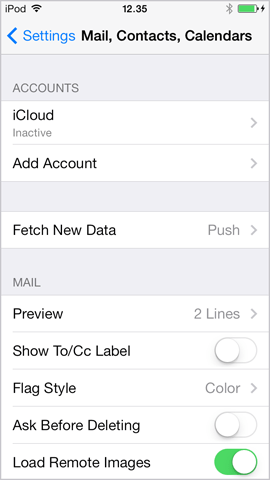
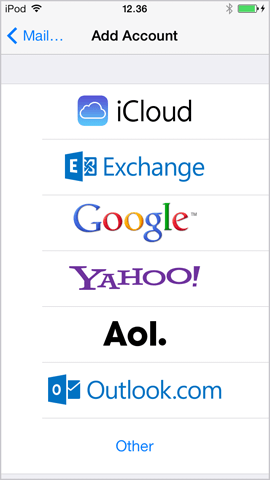
Pulse Otro
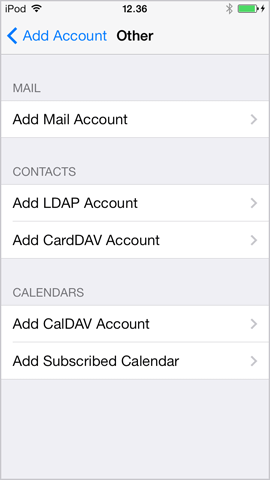
Seleccione Añadir cuenta de correo.
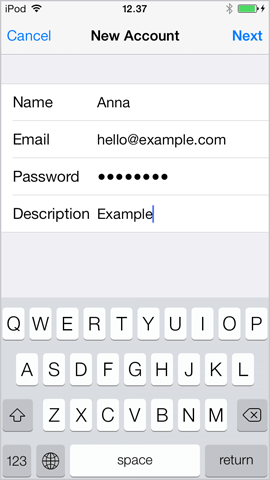
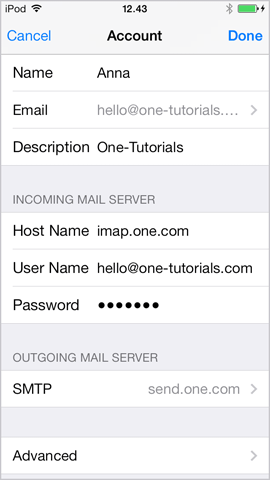
Introduzca su Nombre.
Introduzca su Correo por ejemplo, hola@ejemplo.com, siendo ejemplo.com su dominio alojado en One.com.
Contraseña es la contraseña que usted ha seleccionado para la cuenta de correo electrónico en el panel de control.
Introduzca una Descripción por ejemplo, hola@ejemplo.com.
Pulse Siguiente.
Marque la opción de IMAP.
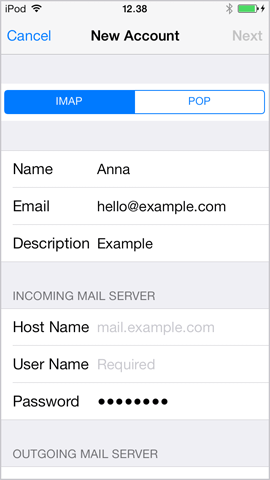
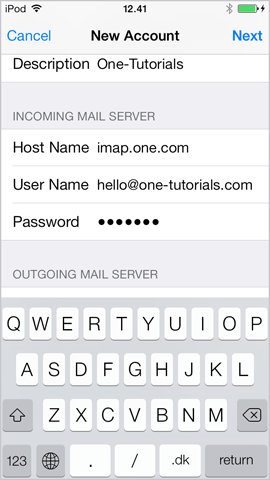
Para Servidor correo entrante introduzca imap.one.com como Nombre de host.
Introduzca su dirección de correo electrónico completa como Nombre de usuario por ejemplo, hola@ejemplo.com.
Introduzca su Contraseña que usted ha seleccionado para la cuenta de correo electrónico en el panel de control.
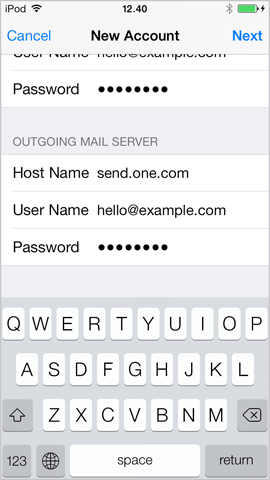
Para Servidor correo saliente introduzca send.one.com como Nombre de host.
Introduzca su dirección de correo electrónico completa como Nombre de usuario por ejemplo, hola@ejemplo.com.
Introduzca la Contraseña que usted ha creado en el panel de control.
Por favor, dése cuenta de que aunque el campo diga Opcional usted debe rellenarlo.
Pulse Siguiente.
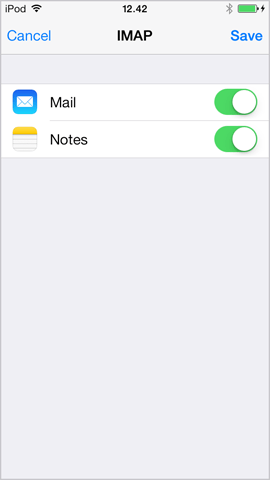
Pulse Guardar.
Sincronice directorios con el servidor
Lo siguiente es soncronizar las Configuracioes de correos con el servidor, para asegurarse de que los correos electrónicos se guardan en ambos sitios, en su dispositivo y en el servidor.
Pulse la cuenta de correo electrónico que acaba de crear.
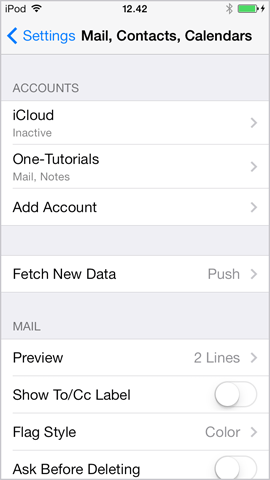
Pulse de nuevo sobre su cuenta.
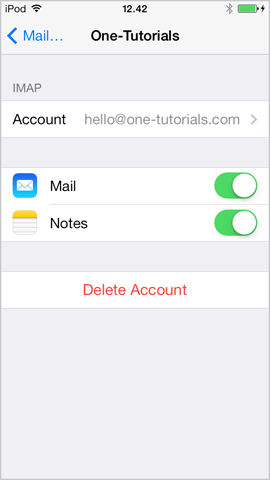
Pulse Avanzadas.
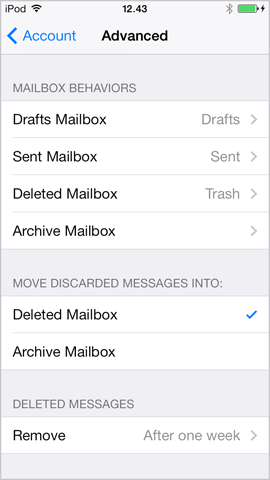
Pulse Buzón Borradores y seleccione Drafts.
Pulse Buzón Enviado y seleccione Sent.
Pulse Buzón Papelera y seleccione Trash.
Para completar la configuración, pulse Cuenta y OK.
 .
.. (). Configuración de mail en iPhone. https://help.one.com/ Recuperado de https://help.one.com/hc/es/articles/115005594685-Configuraci%C3%B3n-de-mail-en-iPhone-iOS-7-
Reiniciar valores y configuración de fabrica
Borrar iPhone y ajustes desde el propio dispositivo

Borrar contenido y ajustes a través de iTunes

Realizar respaldo de correo electrónico, archivos de música, etc. Contactos a la nube.
Realizar un respaldo con iCloud
- Conecta tu dispositivo a una red Wi-Fi.
- Ve a Configuración > [tu nombre] y toca iCloud.
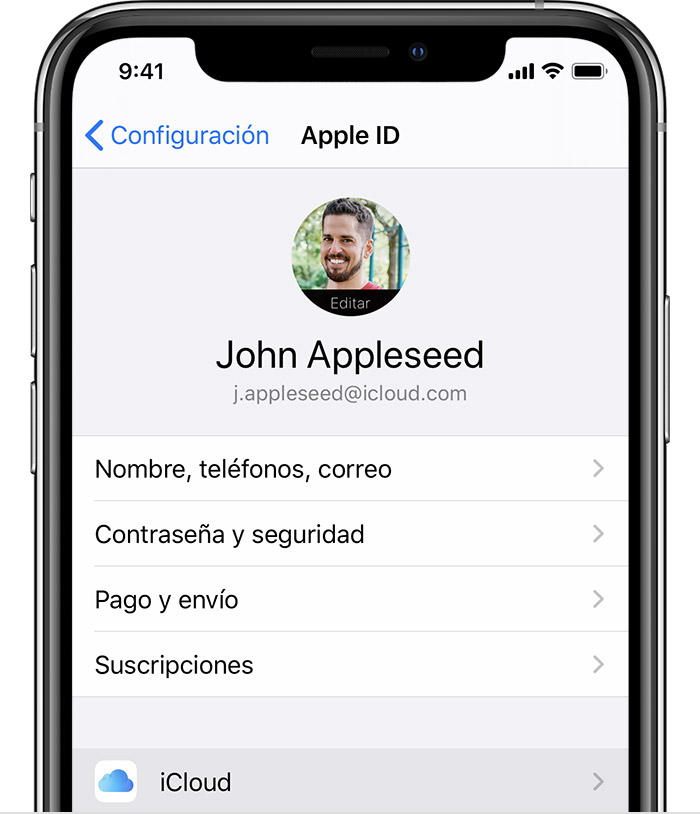
- Toca Respaldo en iCloud.

- Toca Realizar respaldo ahora. Permanece conectado a la red Wi-Fi hasta que el proceso finalice.
Puedes verificar el progreso y confirmar que se haya completado el respaldo. Ve a Configuración > [tu nombre] > iCloud > Respaldo en iCloud. En Realizar respaldo ahora, verás la fecha y la hora de tu último respaldo.
Realizar un respaldo con iTunes
- Conecta el dispositivo iOS a la computadora. En una Mac con macOS Catalina 10.15, abre el Finder. En una Mac con macOS Mojave 10.14 o anterior, o una PC, abre iTunes.
- Si aparece un mensaje en el que se te solicita el código del dispositivo, o bien la alerta “¿Confiar en esta computadora?”, sigue los pasos en pantalla. Si olvidaste el código, obtén ayuda.
- Encuentra el dispositivo en tu computadora. Si tu dispositivo no aparece en la computadora, obtén información sobre qué debes hacer.
- Si deseas guardar los datos de Salud y Actividad del dispositivo o del Apple Watch, debes encriptar el respaldo. Para ello, selecciona la casilla llamada Encriptar respaldo del [dispositivo] y escribe una contraseña que puedas recordar. Si no necesitas guardar los datos de Salud y Actividad, puedes realizar un respaldo que no esté encriptado. Solo debes hacer clic en Realizar respaldo ahora.
Anota la contraseña y almacénala en un lugar seguro, ya que no hay manera de recuperar tus respaldos de iTunes sin esta contraseña.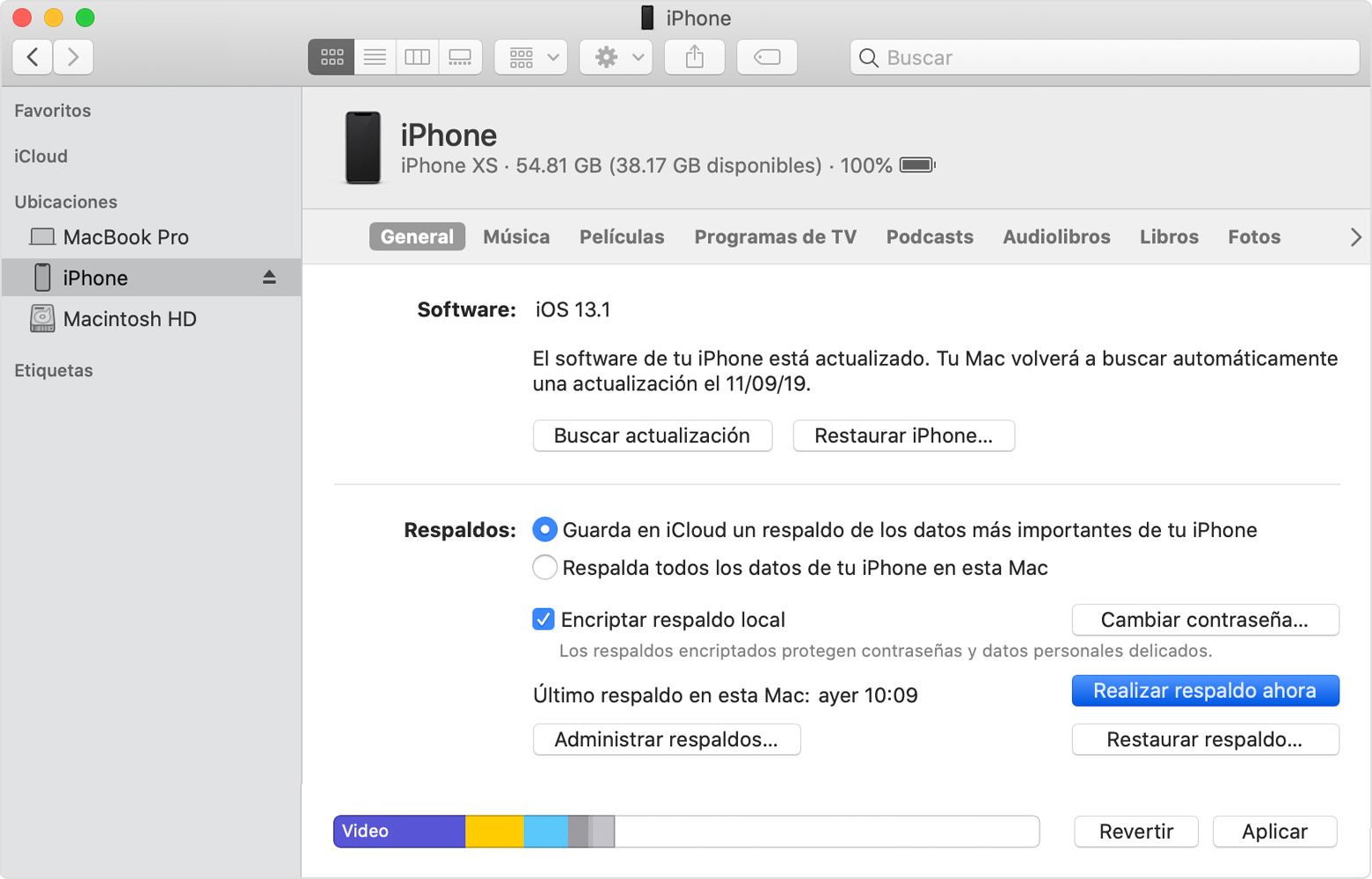
- Cuando finaliza el proceso, puedes ver si el respaldo se realizó correctamente.
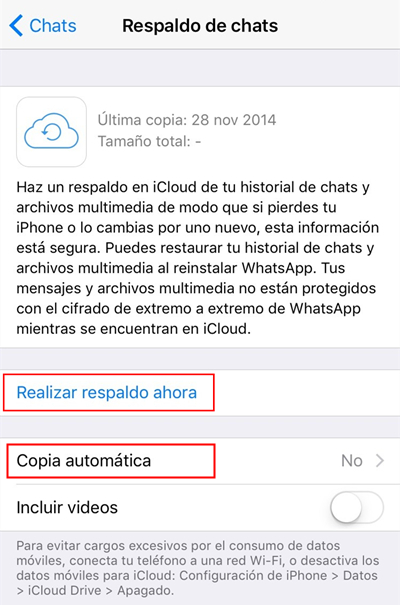
- Ve a los Ajustes de WhatsApp > Chats/Conversaciones > Respaldo de Chat/Respaldo de Conversaciones.
- Haz clic en "Respaldar Ahora".
- También puedes programar respaldos automáticos de conversaciones haciendo clic en la opción "Respaldo Automático", eligiendo la frecuencia deseada para respaldar.
- Todo el contenido será respaldado en tu cuenta de iCloud, donde puedes elegir tus archivos seleccionados para respaldar.
- Este proceso podría tardar un poco.
- Desinstala la app de WhatsApp y luego vuelva a instalarla desde la App Store. Si quieres restaurar la copia en un iPhone distinto al original, solamente instala la App directamente desde App Store.
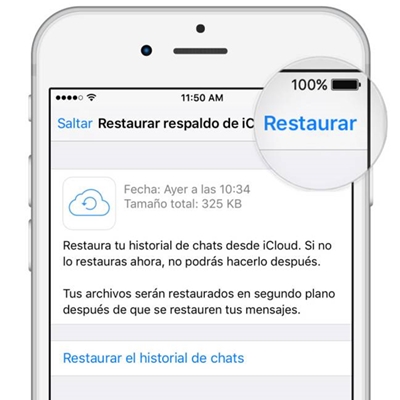
- Ve a los Ajustes de WhatsApp > Chat/Conversaciones > Respaldo de Chat/Respaldo de Conversaciones para comprobar si tienes un respaldo de iCloud de tu historial de datos de WhatsApp o no.
- Cuando hayas verificado tu último respaldo con sus detalles, necesitas eliminar y reinstalar WhatsApp en tu teléfono desde la App Store.
- Verifica tu número de teléfono y sigue las instrucciones que aparecen en pantalla para restaurar el historial de conversaciones. El teléfono para respaldar y restaurar debe ser el mismo. Si estás compartiendo una cuenta de iCloud, puedes mantener respaldos separados.
(octubre 30, 2019). Realizar un respaldo de tu iPhone. support.apple.com Recuperado de https://support.apple.com/es-mx/HT203977
Realizar un respaldo y restauración de WhatsApp al mismo equipo, a otro equipo con numero diferente
Pasos para respaldar WhatsApp en iPhone:
Pasos para restaurar mensajes de WhatsApp con la reinstalación de la App
Paula Hernandez. (Oct 31,2019). Cómo Restaurar Copia de Seguridad de WhatsApp en iPhone. https://www.wondershare.com/ Recuperado de https://www.wondershare.com/es/whatsapp/how-to-restore-whatsapp-backup.html
Localizar el equipo vía remota y borrar el contenido.

. (octubre 31, 2019). Si pierdes o te roban el iPhone, iPad o iPod touch. support.apple.com Recuperado de https://support.apple.com/es-lamr/HT201472

Comentarios
Publicar un comentario